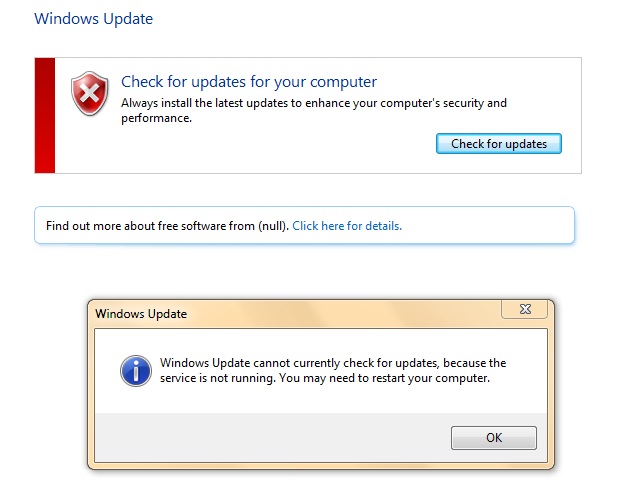
Bayangkan ini: Anda baru saja menyelesaikan pembaruan Windows, merasa senang karena sistem Anda akan lebih aman dan memiliki fitur terbaru. Tapi, alih-alih disambut dengan desktop yang segar, Anda malah melihat pesan aktivasi yang menakutkan. Jantung mulai berdebar, keringat dingin mulai muncul… Jangan panik dulu!
Rasa frustrasi dan kekhawatiran saat mendapati Windows tiba-tiba tidak aktif setelah pembaruan bisa sangat mengganggu. Data-data penting di komputer, pekerjaan yang belum selesai, dan bahkan sekadar hiburan di waktu senggang bisa terhambat. Belum lagi, ada kekhawatiran kalau-kalau masalah ini menandakan sesuatu yang lebih serius pada sistem Anda.
Artikel ini hadir untuk membantu Anda mengatasi masalah Windows yang tidak aktif setelah pembaruan. Kami akan membahas berbagai metode efektif untuk mengaktifkan kembali Windows Anda, mulai dari cara paling sederhana hingga solusi yang lebih teknis. Dengan panduan ini, Anda bisa kembali bekerja atau bermain tanpa harus khawatir dengan pesan aktivasi yang mengganggu.
Singkatnya, artikel ini akan membahas langkah-langkah untuk mengatasi masalah aktivasi Windows setelah pembaruan, termasuk memeriksa status aktivasi, menggunakan pemecah masalah aktivasi, memasukkan kunci produk kembali, dan bahkan menghubungi dukungan Microsoft jika diperlukan. Kata kunci yang relevan termasuk aktivasi Windows, pembaruan Windows, kunci produk, dan pemecah masalah.
Memeriksa Status Aktivasi Windows
Tujuan utama memeriksa status aktivasi Windows adalah untuk mengetahui dengan pasti apa yang terjadi dengan lisensi Anda. Apakah Windows memang benar-benar tidak aktif? Atau hanya kesalahan tampilan? Pengalaman saya pribadi, seringkali masalah ini lebih sederhana daripada yang dibayangkan. Dulu, saya pernah panik saat melihat pesan aktivasi setelah pembaruan. Ternyata, hanya butuh beberapa menit untuk memeriksa status aktivasi dan menemukan bahwa Windows sebenarnya sudah aktif, hanya saja sistem belum memperbarui informasi dengan benar. Cukup dengan me-restart komputer, masalah pun selesai.
Untuk memeriksa status aktivasi Windows, ikuti langkah-langkah berikut:
- Tekan tombol Windows + R untuk membuka kotak dialog Run.
- Ketik "slui" dan tekan Enter.
- Jendela Aktivasi Windows akan muncul. Jika Windows sudah aktif, Anda akan melihat pesan "Windows is activated". Jika tidak, Anda akan melihat pesan yang mengindikasikan bahwa Windows belum diaktifkan.
Jika Windows belum aktif, catat kode kesalahan yang muncul. Kode kesalahan ini akan sangat membantu dalam mencari solusi yang tepat. Selain itu, pastikan tanggal dan waktu pada komputer Anda sudah benar. Tanggal dan waktu yang salah dapat menyebabkan masalah aktivasi. Aktivasi Windows yang bermasalah setelah pembaruan seringkali disebabkan oleh perubahan konfigurasi sistem atau masalah sementara. Oleh karena itu, pemeriksaan status aktivasi adalah langkah pertama yang penting untuk menentukan penyebab dan solusi yang tepat.
Menggunakan Pemecah Masalah Aktivasi (Troubleshooter)
Pemecah masalah aktivasi adalah alat bawaan Windows yang dirancang untuk mendiagnosis dan memperbaiki masalah aktivasi secara otomatis. Fitur ini bagaikan seorang detektif kecil yang membantu mencari tahu mengapa Windows Anda tiba-tiba mogok aktivasi. Pemecah masalah ini bekerja dengan memeriksa berbagai aspek sistem Anda, termasuk status lisensi, koneksi internet, dan kesalahan konfigurasi.
Cara kerja pemecah masalah aktivasi cukup sederhana:
- Buka Pengaturan (Settings) dengan menekan tombol Windows + I.
- Pilih "Update & Security".
- Pilih "Activation" di panel sebelah kiri.
- Jika Windows belum aktif, Anda akan melihat tombol "Troubleshoot". Klik tombol tersebut.
- Ikuti petunjuk yang diberikan oleh pemecah masalah.
Pemecah masalah akan mencoba memperbaiki masalah secara otomatis. Terkadang, pemecah masalah akan meminta Anda memasukkan kembali kunci produk. Pastikan Anda memiliki kunci produk Windows Anda yang valid. Jika pemecah masalah tidak dapat memperbaiki masalah, ia akan memberikan kode kesalahan dan saran untuk langkah selanjutnya. Keuntungan menggunakan pemecah masalah aktivasi adalah kemudahannya. Anda tidak perlu menjadi ahli komputer untuk menggunakannya. Alat ini dirancang untuk membantu pengguna biasa mengatasi masalah aktivasi dengan mudah. Selain itu, pemecah masalah ini gratis dan sudah terintegrasi dengan Windows, sehingga Anda tidak perlu mengunduh atau menginstal perangkat lunak tambahan.
Memasukkan Kembali Kunci Produk (Product Key)
Memasukkan kembali kunci produk bisa menjadi solusi jitu jika Windows Anda tiba-tiba tidak aktif setelah pembaruan. Kunci produk ini seperti kunci rumah Anda, yang membuktikan bahwa Anda memiliki hak untuk menggunakan Windows. Kadang-kadang, setelah pembaruan besar, sistem lupa atau kehilangan kunci ini, sehingga perlu dimasukkan kembali secara manual.
Mengapa ini bisa terjadi? Bisa jadi karena perubahan konfigurasi sistem, kesalahan dalam proses pembaruan, atau bahkan masalah dengan server aktivasi Microsoft. Apapun alasannya, memasukkan kembali kunci produk seringkali menjadi cara paling cepat dan mudah untuk mengatasi masalah ini.
Berikut adalah langkah-langkah untuk memasukkan kembali kunci produk:
- Buka Pengaturan (Settings) dengan menekan tombol Windows + I.
- Pilih "Update & Security".
- Pilih "Activation" di panel sebelah kiri.
- Klik "Change product key".
- Masukkan kunci produk Windows Anda yang valid.
- Ikuti petunjuk selanjutnya untuk menyelesaikan proses aktivasi.
Pastikan Anda memasukkan kunci produk dengan benar. Perhatikan huruf besar dan kecil, serta angka dan simbol. Jika Anda tidak yakin dengan kunci produk Anda, coba cari di email konfirmasi pembelian Windows, stiker pada komputer Anda, atau akun Microsoft Anda. Penting untuk diingat bahwa kunci produk hanya dapat digunakan pada satu komputer pada satu waktu. Jika Anda mencoba menggunakan kunci produk yang sama pada beberapa komputer, Anda akan mengalami masalah aktivasi. Jika Anda masih mengalami masalah setelah memasukkan kembali kunci produk, kemungkinan ada masalah lain yang perlu diperiksa lebih lanjut.
Menghubungi Dukungan Microsoft
Ketika semua cara sudah dicoba dan Windows masih menolak untuk diaktifkan, inilah saatnya untuk memanggil bantuan ahli: Dukungan Microsoft. Mereka adalah garda terdepan dalam menyelesaikan masalah yang lebih kompleks, seperti masalah aktivasi yang membandel. Mengapa menghubungi dukungan Microsoft menjadi penting? Karena mereka memiliki akses ke alat dan informasi yang tidak tersedia untuk pengguna biasa. Mereka dapat memeriksa status lisensi Anda secara mendalam, mendiagnosis masalah yang lebih kompleks, dan memberikan solusi yang spesifik untuk situasi Anda.
Sebelum menghubungi dukungan Microsoft, ada beberapa hal yang perlu Anda persiapkan:
- Kumpulkan informasi tentang masalah yang Anda alami. Catat kode kesalahan yang muncul, langkah-langkah yang sudah Anda coba, dan versi Windows yang Anda gunakan.
- Siapkan kunci produk Windows Anda.
- Siapkan bukti pembelian Windows jika Anda membelinya secara terpisah.
- Pastikan Anda memiliki koneksi internet yang stabil.
Anda dapat menghubungi dukungan Microsoft melalui berbagai cara:
- Melalui website Microsoft Support.
- Melalui aplikasi Get Help di Windows.
- Melalui telepon.
Saat menghubungi dukungan Microsoft, jelaskan masalah Anda secara rinci dan berikan semua informasi yang mereka minta. Bersabarlah dan ikuti instruksi yang mereka berikan. Terkadang, proses penyelesaian masalah bisa memakan waktu, tetapi dengan bantuan ahli, Anda akan menemukan solusi untuk mengaktifkan kembali Windows Anda. Pengalaman saya menunjukkan bahwa dukungan Microsoft sangat membantu, terutama ketika masalah aktivasi disebabkan oleh sesuatu yang kompleks seperti masalah lisensi atau kesalahan server. Mereka memiliki kemampuan untuk melihat di balik layar dan menemukan solusi yang tepat.
Sejarah dan Mitos Aktivasi Windows
Sejarah aktivasi Windows dimulai sebagai upaya Microsoft untuk memerangi pembajakan perangkat lunak. Di masa lalu, salinan Windows ilegal tersebar luas, merugikan Microsoft secara finansial dan merusak integritas produk mereka. Aktivasi produk diperkenalkan sebagai cara untuk memverifikasi bahwa pengguna memiliki lisensi Windows yang sah. Proses ini melibatkan pengiriman informasi tentang komputer Anda ke server Microsoft untuk memastikan bahwa kunci produk yang digunakan valid dan belum digunakan di komputer lain.
Seiring waktu, mekanisme aktivasi Windows telah berkembang. Dari aktivasi melalui telepon yang rumit hingga aktivasi digital yang mulus, Microsoft terus berupaya untuk menyeimbangkan antara melindungi kekayaan intelektual mereka dan memberikan pengalaman pengguna yang nyaman.
Namun, sejarah aktivasi Windows juga diwarnai oleh mitos dan kesalahpahaman. Salah satu mitos yang paling umum adalah bahwa aktivasi Windows memata-matai pengguna. Meskipun aktivasi memang mengumpulkan informasi tentang konfigurasi perangkat keras Anda, informasi ini digunakan semata-mata untuk tujuan aktivasi dan tidak terkait dengan data pribadi Anda. Mitos lain adalah bahwa aktivasi Windows akan memperlambat kinerja komputer Anda. Faktanya, aktivasi hanya terjadi sekali dan tidak memengaruhi kinerja sistem setelah selesai. Penting untuk memisahkan fakta dari fiksi ketika berbicara tentang aktivasi Windows. Memahami tujuan dan cara kerja aktivasi dapat membantu Anda menghindari kesalahpahaman dan mengatasi masalah aktivasi dengan lebih efektif. Aktivasi Windows bukan hanya tentang melindungi hak cipta, tetapi juga tentang memastikan bahwa Anda mendapatkan pengalaman Windows yang aman dan terjamin dengan dukungan penuh dari Microsoft.
Rahasia Tersembunyi di Balik Aktivasi Windows
Aktivasi Windows, di balik kerumitannya, menyimpan beberapa rahasia tersembunyi yang jarang diketahui pengguna awam. Salah satunya adalah peran "token aktivasi digital". Token ini adalah file kecil yang disimpan di komputer Anda setelah aktivasi berhasil. Token ini berfungsi sebagai bukti bahwa Windows Anda sudah aktif dan memungkinkan Anda untuk mengaktifkan kembali Windows secara otomatis setelah instalasi ulang atau pembaruan perangkat keras. Rahasia lainnya adalah kemampuan Windows untuk "mewarisi" aktivasi dari perangkat keras sebelumnya. Jika Anda mengganti motherboard atau komponen utama lainnya di komputer Anda, Windows mungkin masih dapat mengenali perangkat keras lama dan mengaktifkan diri secara otomatis.
Namun, ada batasan untuk kemampuan ini. Jika Anda membuat perubahan perangkat keras yang terlalu signifikan, Anda mungkin perlu mengaktifkan kembali Windows secara manual. Rahasia tersembunyi lainnya adalah keberadaan "server aktivasi volume". Server ini digunakan oleh organisasi besar untuk mengaktifkan sejumlah besar komputer dengan satu kunci produk. Aktivasi volume memungkinkan organisasi untuk menyederhanakan proses aktivasi dan memastikan bahwa semua komputer mereka memiliki lisensi Windows yang sah. Penting untuk diingat bahwa aktivasi Windows bukan hanya tentang memasukkan kunci produk. Ada banyak proses di balik layar yang memastikan bahwa Windows Anda diaktifkan dengan benar dan tetap aktif dari waktu ke waktu. Memahami rahasia tersembunyi ini dapat membantu Anda memecahkan masalah aktivasi yang kompleks dan memastikan bahwa Anda selalu memiliki salinan Windows yang aktif dan berfungsi.
Rekomendasi untuk Aktivasi Windows yang Lancar
Untuk memastikan aktivasi Windows berjalan lancar dan tanpa hambatan, ada beberapa rekomendasi yang perlu diperhatikan. Pertama, pastikan Anda memiliki kunci produk Windows yang valid dan mudah diakses. Simpan kunci produk Anda di tempat yang aman, seperti di email konfirmasi pembelian, stiker pada komputer Anda, atau akun Microsoft Anda. Kedua, selalu aktifkan Windows Anda segera setelah menginstal atau memperbarui sistem operasi. Semakin cepat Anda mengaktifkan Windows, semakin kecil kemungkinan Anda mengalami masalah aktivasi di kemudian hari. Ketiga, periksa koneksi internet Anda sebelum mencoba mengaktifkan Windows. Aktivasi membutuhkan koneksi internet yang stabil untuk berkomunikasi dengan server Microsoft.
Keempat, pastikan tanggal dan waktu pada komputer Anda sudah benar. Tanggal dan waktu yang salah dapat menyebabkan masalah aktivasi. Kelima, hindari menggunakan kunci produk yang dibagikan atau diperoleh dari sumber yang tidak terpercaya. Kunci produk ilegal dapat menyebabkan masalah aktivasi dan bahkan dapat membahayakan keamanan komputer Anda. Keenam, jika Anda berencana untuk mengganti perangkat keras komputer Anda, seperti motherboard atau hard drive, deaktifkan Windows Anda terlebih dahulu. Ini akan memungkinkan Anda untuk mengaktifkan kembali Windows Anda di perangkat keras baru tanpa masalah. Terakhir, jika Anda mengalami masalah aktivasi yang tidak dapat Anda selesaikan sendiri, jangan ragu untuk menghubungi dukungan Microsoft. Mereka memiliki sumber daya dan keahlian untuk membantu Anda mengatasi masalah aktivasi yang kompleks. Dengan mengikuti rekomendasi ini, Anda dapat memastikan bahwa aktivasi Windows Anda berjalan lancar dan Anda dapat menikmati pengalaman Windows yang aman dan terjamin.
Memahami Kode Kesalahan Aktivasi Windows
Kode kesalahan aktivasi Windows adalah pesan numerik atau alfanumerik yang muncul saat proses aktivasi gagal. Kode-kode ini bagaikan bahasa rahasia yang memberikan petunjuk tentang penyebab masalah aktivasi. Memahami arti kode kesalahan ini sangat penting untuk memecahkan masalah aktivasi dengan efektif.
Setiap kode kesalahan menunjukkan masalah yang berbeda. Misalnya, kode kesalahan 0x C004F074 seringkali mengindikasikan bahwa server aktivasi Microsoft sedang sibuk atau tidak tersedia. Kode kesalahan 0x8007232B biasanya menunjukkan bahwa kunci produk yang Anda gunakan tidak valid atau diblokir. Kode kesalahan 0x C004C003 seringkali menunjukkan bahwa kunci produk yang Anda gunakan sudah digunakan di komputer lain. Untuk menemukan arti kode kesalahan tertentu, Anda dapat mencari di website Microsoft Support atau menggunakan mesin pencari. Microsoft menyediakan dokumentasi yang komprehensif tentang berbagai kode kesalahan aktivasi dan solusinya. Saat Anda mencari informasi tentang kode kesalahan, pastikan Anda menyertakan versi Windows yang Anda gunakan. Solusi untuk kode kesalahan yang sama mungkin berbeda tergantung pada versi Windows yang Anda gunakan. Selain itu, perhatikan pesan kesalahan lengkap yang muncul bersama dengan kode kesalahan. Pesan kesalahan lengkap seringkali memberikan informasi tambahan tentang penyebab masalah aktivasi. Dengan memahami kode kesalahan aktivasi Windows, Anda dapat mempersempit penyebab masalah dan menemukan solusi yang tepat dengan lebih cepat.
Tips Ampuh Mengatasi Windows Tidak Aktif Setelah Update
Selain langkah-langkah dasar yang telah dibahas, ada beberapa tips ampuh yang bisa Anda coba untuk mengatasi masalah Windows tidak aktif setelah update. Pertama, coba restart komputer Anda beberapa kali. Terkadang, proses aktivasi membutuhkan beberapa kali restart untuk diselesaikan dengan benar. Kedua, periksa koneksi internet Anda. Pastikan Anda terhubung ke internet dan koneksi Anda stabil. Aktivasi membutuhkan koneksi internet untuk berkomunikasi dengan server Microsoft. Ketiga, nonaktifkan sementara firewall atau program antivirus Anda. Terkadang, firewall atau program antivirus dapat memblokir proses aktivasi. Keempat, periksa tanggal dan waktu pada komputer Anda. Tanggal dan waktu yang salah dapat menyebabkan masalah aktivasi.
Kelima, coba jalankan System File Checker (SFC). SFC adalah alat bawaan Windows yang dapat memindai dan memperbaiki file sistem yang rusak. File sistem yang rusak dapat menyebabkan masalah aktivasi. Untuk menjalankan SFC, buka Command Prompt sebagai administrator dan ketik "sfc /scannow". Keenam, coba reset aplikasi Microsoft Store. Terkadang, masalah dengan aplikasi Microsoft Store dapat menyebabkan masalah aktivasi. Untuk mereset aplikasi Microsoft Store, buka Pengaturan (Settings), pilih "Apps", cari "Microsoft Store", klik "Advanced options", dan klik "Reset". Terakhir, jika semua cara lain gagal, coba lakukan instalasi ulang Windows. Instalasi ulang Windows akan menghapus semua data Anda, jadi pastikan Anda membuat cadangan data Anda terlebih dahulu. Dengan mencoba tips-tips ampuh ini, Anda dapat meningkatkan peluang Anda untuk mengatasi masalah Windows tidak aktif setelah update.
Pentingnya Lisensi Windows yang Asli
Memiliki lisensi Windows yang asli sangat penting karena beberapa alasan. Pertama, lisensi Windows yang asli menjamin bahwa Anda menggunakan salinan Windows yang sah dan didukung oleh Microsoft. Ini berarti Anda akan menerima pembaruan keamanan dan fitur terbaru, serta dukungan teknis jika Anda mengalami masalah. Kedua, menggunakan lisensi Windows yang asli membantu melindungi Anda dari malware dan virus. Salinan Windows ilegal seringkali dimodifikasi dan disusupi oleh malware, yang dapat membahayakan keamanan data Anda. Ketiga, menggunakan lisensi Windows yang asli mendukung pengembangan Windows. Dengan membeli lisensi Windows yang asli, Anda membantu Microsoft untuk terus mengembangkan dan meningkatkan sistem operasi mereka. Keempat, menggunakan lisensi Windows yang asli adalah tindakan yang legal dan etis. Menggunakan salinan Windows ilegal melanggar hak cipta dan merugikan Microsoft dan pengembang perangkat lunak lainnya. Kelima, menggunakan lisensi Windows yang asli memberikan Anda akses ke semua fitur dan fungsionalitas Windows. Salinan Windows ilegal seringkali memiliki fitur yang dinonaktifkan atau dibatasi. Oleh karena itu, sangat penting untuk memastikan bahwa Anda menggunakan lisensi Windows yang asli untuk memastikan keamanan, legalitas, dan pengalaman pengguna yang optimal.
Fakta Menarik tentang Aktivasi Windows
Aktivasi Windows, selain menjadi proses teknis yang penting, juga menyimpan beberapa fakta menarik yang mungkin belum Anda ketahui. Tahukah Anda bahwa aktivasi Windows pertama kali diperkenalkan pada tahun 2001 dengan Windows XP? Tujuan utamanya adalah untuk memerangi pembajakan perangkat lunak yang merajalela pada saat itu. Fakta menarik lainnya adalah bahwa aktivasi Windows dapat dilakukan melalui berbagai cara, termasuk melalui internet, telepon, dan bahkan melalui surat pos (meskipun metode ini sudah jarang digunakan). Selain itu, aktivasi Windows tidak hanya berlaku untuk sistem operasi Windows, tetapi juga untuk produk Microsoft lainnya, seperti Microsoft Office. Aktivasi membantu memastikan bahwa hanya pengguna yang memiliki lisensi yang sah yang dapat menggunakan produk Microsoft.
Tahukah Anda bahwa aktivasi Windows dapat dipengaruhi oleh perubahan perangkat keras pada komputer Anda? Jika Anda mengganti komponen utama seperti motherboard atau CPU, Anda mungkin perlu mengaktifkan kembali Windows Anda. Ini karena aktivasi Windows terkait dengan konfigurasi perangkat keras komputer Anda. Fakta menarik lainnya adalah bahwa Microsoft menyediakan alat dan sumber daya untuk membantu pengguna mengatasi masalah aktivasi. Website Microsoft Support memiliki banyak artikel dan panduan yang dapat membantu Anda memecahkan masalah aktivasi yang kompleks. Selain itu, Microsoft juga menawarkan dukungan teknis melalui telepon dan obrolan online. Dengan memahami fakta-fakta menarik tentang aktivasi Windows, Anda dapat lebih menghargai pentingnya proses ini dan mengatasi masalah aktivasi dengan lebih efektif.
Cara Mengaktifkan Windows Melalui Command Prompt
Mengaktifkan Windows melalui Command Prompt mungkin terdengar rumit, tetapi sebenarnya cukup sederhana jika Anda mengikuti langkah-langkah yang tepat. Metode ini sangat berguna jika Anda mengalami masalah dengan aktivasi grafis atau jika Anda lebih nyaman menggunakan baris perintah. Pertama, buka Command Prompt sebagai administrator. Caranya, ketik "cmd" di kotak pencarian Windows, klik kanan pada "Command Prompt", dan pilih "Run as administrator". Setelah Command Prompt terbuka, ketik perintah berikut: "slmgr /ipk [kunci produk Anda]" (ganti "[kunci produk Anda]" dengan kunci produk Windows Anda yang valid). Tekan Enter untuk menjalankan perintah.
Perintah ini akan menginstal kunci produk Anda ke dalam sistem. Selanjutnya, ketik perintah berikut: "slmgr /ato". Tekan Enter untuk menjalankan perintah. Perintah ini akan mencoba mengaktifkan Windows Anda secara online. Jika aktivasi berhasil, Anda akan melihat pesan konfirmasi. Jika aktivasi gagal, Anda akan melihat kode kesalahan. Catat kode kesalahan tersebut dan cari solusinya di website Microsoft Support. Jika Anda tidak memiliki koneksi internet, Anda dapat mencoba mengaktifkan Windows melalui telepon. Untuk melakukannya, ketik perintah berikut: "slmgr /dti". Tekan Enter untuk menjalankan perintah. Perintah ini akan menghasilkan ID instalasi. Hubungi dukungan Microsoft dan berikan ID instalasi tersebut. Mereka akan memberikan ID konfirmasi yang dapat Anda gunakan untuk mengaktifkan Windows Anda. Dengan menggunakan Command Prompt, Anda dapat mengaktifkan Windows Anda dengan cepat dan mudah, bahkan jika Anda mengalami masalah dengan metode aktivasi grafis.
Apa yang Terjadi Jika Windows Tidak Diaktifkan?
Jika Windows tidak diaktifkan, ada beberapa konsekuensi yang akan Anda alami. Pertama, Anda akan melihat pesan "Windows is not activated" (Windows belum diaktifkan) di desktop Anda secara terus-menerus. Pesan ini akan mengganggu dan mengingatkan Anda bahwa Anda perlu mengaktifkan Windows Anda. Kedua, Anda akan kehilangan akses ke beberapa fitur dan fungsionalitas Windows. Misalnya, Anda mungkin tidak dapat mengubah wallpaper desktop Anda, menyesuaikan warna tema, atau menggunakan beberapa aplikasi tertentu. Ketiga, Anda akan menerima pembaruan keamanan yang lebih sedikit. Microsoft memberikan pembaruan keamanan secara teratur untuk melindungi Windows dari ancaman malware dan virus. Jika Windows Anda tidak diaktifkan, Anda mungkin tidak menerima pembaruan ini, sehingga membuat komputer Anda lebih rentan terhadap serangan.
Keempat, Anda mungkin mengalami masalah kinerja. Windows yang tidak diaktifkan mungkin berjalan lebih lambat dan kurang stabil dibandingkan dengan Windows yang diaktifkan. Ini karena beberapa fitur mungkin dinonaktifkan atau dibatasi. Kelima, Anda melanggar ketentuan lisensi Microsoft. Menggunakan Windows tanpa lisensi yang sah adalah ilegal dan dapat mengakibatkan tindakan hukum. Oleh karena itu, sangat penting untuk mengaktifkan Windows Anda sesegera mungkin untuk menghindari konsekuensi ini. Aktivasi memastikan bahwa Anda menggunakan salinan Windows yang sah dan mendapatkan akses ke semua fitur, pembaruan, dan dukungan yang Anda butuhkan.
Daftar Solusi untuk Mengatasi Windows Tidak Aktif Setelah Update
Berikut adalah daftar solusi yang bisa Anda coba untuk mengatasi masalah Windows tidak aktif setelah update:
- Periksa status aktivasi Windows: Pastikan Windows Anda benar-benar tidak aktif.
- Gunakan pemecah masalah aktivasi (troubleshooter): Alat ini dapat mendiagnosis dan memperbaiki masalah aktivasi secara otomatis.
- Masukkan kembali kunci produk (product key): Pastikan Anda memasukkan kunci produk yang valid dan benar.
- Restart komputer Anda: Terkadang, proses aktivasi membutuhkan beberapa kali restart untuk diselesaikan.
- Periksa koneksi internet Anda: Pastikan Anda terhubung ke internet dan koneksi Anda stabil.
- Nonaktifkan sementara firewall atau program antivirus Anda: Terkadang, program-program ini dapat memblokir proses aktivasi.
- Periksa tanggal dan waktu pada komputer Anda: Tanggal dan waktu yang salah dapat menyebabkan masalah aktivasi.
- Jalankan System File Checker (SFC): Alat ini dapat memindai dan memperbaiki file sistem yang rusak.
- Reset aplikasi Microsoft Store: Terkadang, masalah dengan aplikasi Microsoft Store dapat menyebabkan masalah aktivasi.
- Hubungi dukungan Microsoft: Jika semua cara lain gagal, dukungan Microsoft dapat membantu Anda mengatasi masalah aktivasi yang kompleks.
- Instal ulang Windows: Sebagai pilihan terakhir, instal ulang Windows dapat menyelesaikan masalah aktivasi. Pastikan Anda membuat cadangan data Anda terlebih dahulu.
- Pastikan driver anda sudah update ke versi terbaru
- Periksa apakah ada perangkat keras baru yang tidak kompatibel
Dengan mencoba solusi-solusi ini, Anda dapat meningkatkan peluang Anda untuk mengatasi masalah Windows tidak aktif setelah update dan mengaktifkan kembali Windows Anda.
Pertanyaan dan Jawaban Seputar Windows Tidak Aktif Setelah Update
Berikut adalah beberapa pertanyaan umum dan jawabannya seputar masalah Windows tidak aktif setelah update:
Pertanyaan 1: Mengapa Windows saya tiba-tiba tidak aktif setelah update?
Jawaban: Ada beberapa alasan mengapa hal ini bisa terjadi. Kemungkinan termasuk masalah dengan server aktivasi Microsoft, perubahan konfigurasi sistem selama update, atau masalah dengan kunci produk Anda.
Pertanyaan 2: Bagaimana cara memeriksa apakah Windows saya benar-benar tidak aktif?
Jawaban: Tekan tombol Windows + R, ketik "slui", dan tekan Enter. Jendela Aktivasi Windows akan muncul dan menunjukkan status aktivasi Anda.
Pertanyaan 3: Apa yang harus saya lakukan jika pemecah masalah aktivasi tidak dapat memperbaiki masalah?
Jawaban: Coba masukkan kembali kunci produk Anda, periksa koneksi internet Anda, dan pastikan tanggal dan waktu pada komputer Anda sudah benar. Jika masalah tetap berlanjut, hubungi dukungan Microsoft.
Pertanyaan 4: Apakah saya perlu membeli kunci produk baru jika Windows saya tidak aktif setelah update?
Jawaban: Tidak selalu. Coba langkah-langkah pemecahan masalah yang disebutkan di atas terlebih dahulu. Jika Anda yakin kunci produk Anda valid dan Anda masih mengalami masalah, hubungi dukungan Microsoft. Mereka dapat membantu Anda memverifikasi lisensi Anda dan memberikan solusi yang tepat.
Kesimpulan tentang Cara Mengatasi Windows Tidak Aktif Setelah Update
Mengatasi masalah Windows yang tidak aktif setelah pembaruan mungkin terasa menjengkelkan, tetapi dengan pengetahuan dan langkah-langkah yang tepat, Anda dapat dengan mudah mengatasi masalah ini. Mulai dari memeriksa status aktivasi hingga menghubungi dukungan Microsoft, ada berbagai solusi yang tersedia untuk membantu Anda mengaktifkan kembali Windows Anda. Ingatlah untuk selalu memiliki kunci produk Anda yang valid dan mengikuti praktik terbaik untuk aktivasi Windows yang lancar. Dengan begitu, Anda dapat menikmati pengalaman Windows yang aman, stabil, dan terjamin.
Komentar
Posting Komentar